Torna al case study di Core Chinu
Prima, il prototipo
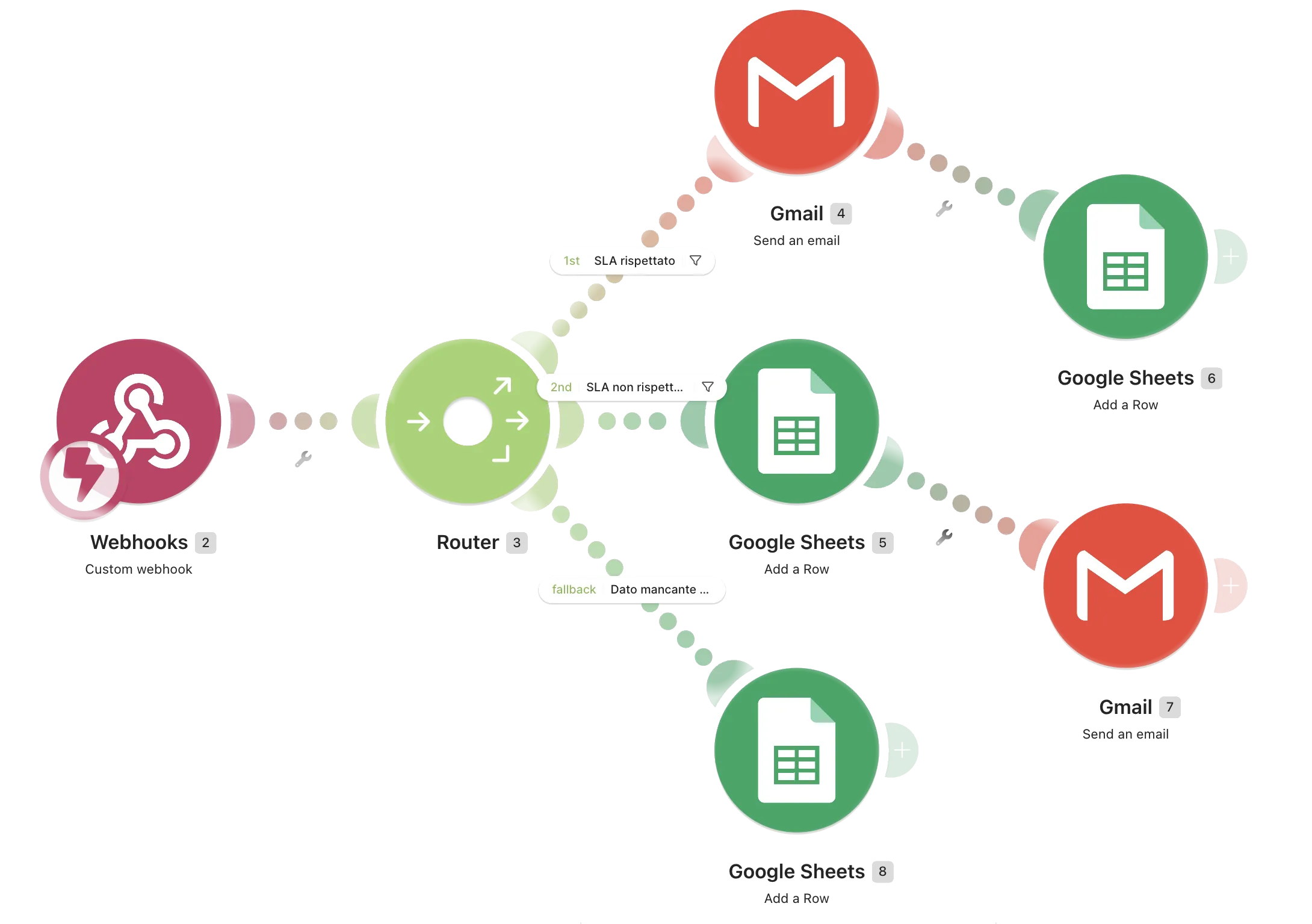
Ho costruito l’automazione in Make.com come prototipo funzionante e l’ho fatta girare davvero, usando eventi di consegna simulati per verificare che ogni caso venisse gestito nel modo previsto.
È servito soprattutto a trovare gli errori prima di pensare a un’implementazione reale: un diagramma può dirti che la logica sembra funzionare, ma solo facendola girare scopri cosa succede quando un dato manca, arriva nel formato sbagliato o un passaggio non si comporta come avevi previsto.
L’automazione esiste per rispondere a una domanda sola, su ogni singola consegna: le 24 ore sono state rispettate, oppure no? Prende l’evento di consegna, lo confronta con la finestra prevista, avvisa il cliente o il team a seconda di com’è andata e registra l’esito su un foglio.
Dentro lo scenario
Lo scenario ha sette moduli: un webhook, un router e tre rami.
I numeri che vedi nelle immagini sono quelli assegnati da Make.com. Il conteggio parte da 2 perché il modulo 1 apparteneva a qualcosa che nello scenario non c’è più: Make non riutilizza i numeri dei moduli eliminati. Li ho lasciati così perché le immagini sono screenshot reali dello scenario e voglio che testo e canvas continuino a combaciare.
Il router divide poi l’evento in tre casi: consegna entro le 24 ore, consegna oltre le 24 ore, dato mancante o illeggibile.
Quando va tutto bene
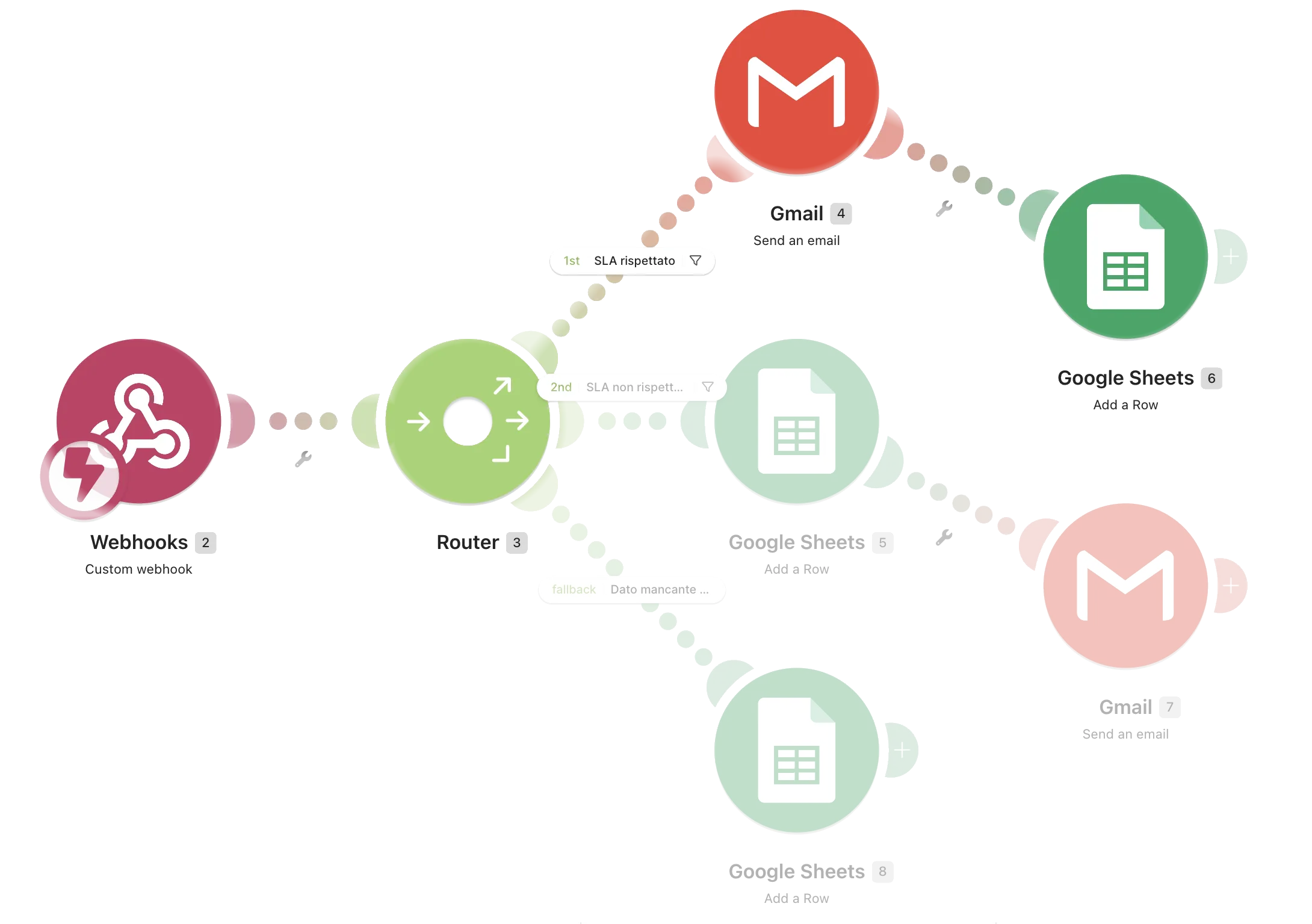
Il filtro SLA rispettato fa passare le consegne avvenute entro le 24 ore previste.
A quel punto Gmail (4) invia al cliente una breve email con oggetto «La pasta ce l’ha fatta. I tuoi dubbi no.» Durante i test, ho usato il mio indirizzo in Ccn per verificare che la mail venisse effettivamente inviata dal flusso come sarebbe successo con un cliente reale.
Subito dopo, Google Sheets (6) registra l’esito: ID ordine, cliente, ore di consegna, Rispettato, orario e tipo di ordine.
Ho fatto partire la mail prima della registrazione perché, in questo caso, la comunicazione al cliente è la prima azione da completare; il registro arriva subito dopo e conserva quello che è successo.
Quando arriva tardi
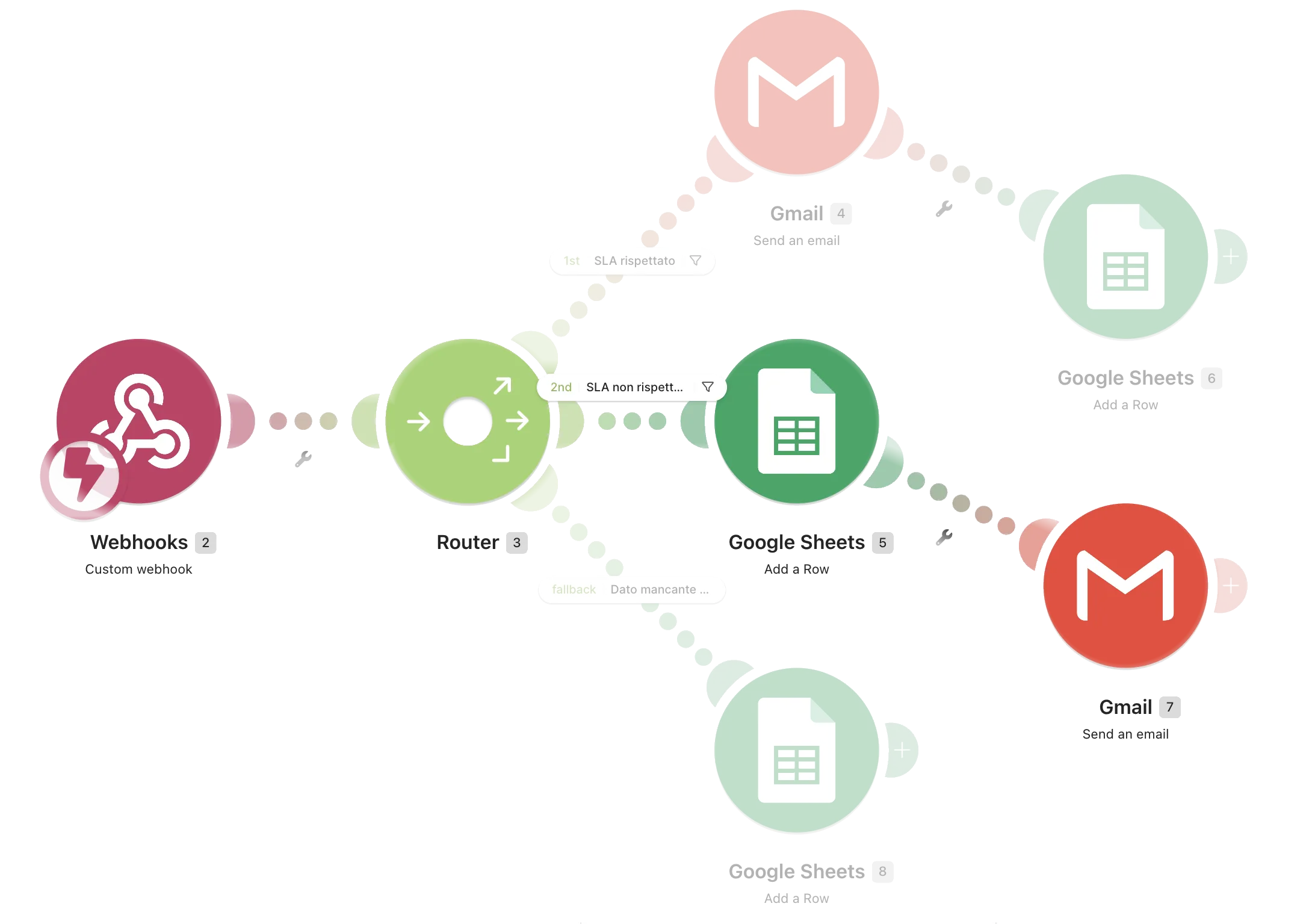
Il filtro SLA non rispettato intercetta tutto quello che supera le 24 ore.
Qui il flusso cambia: prima Google Sheets (5) registra il ritardo, poi Gmail (7) manda una segnalazione al customer care con numero d’ordine, cliente, email, tempo di consegna e tipo di ordine.
Nel prototipo la segnalazione arriva sulla mia casella, che fa le veci del customer care. L’oggetto cambia anche in base al tipo di ordine: «Consegna fuori SLA» per un riacquisto, «PRIMO ORDINE — Consegna fuori SLA» quando si tratta della prima box.
Questa distinzione serve a dare subito contesto a chi dovrà intervenire. Un primo ordine in ritardo riguarda un cliente che deve ancora verificare la promessa principale del prodotto; un riacquisto riguarda invece qualcuno che Core Chinu l’ha già provata.
In questo caso non parte nessuna email automatica al cliente. Prima viene registrato il problema e segnalato al customer care: la risposta al cliente deve venire dopo, non al posto della gestione del problema.
Quando non posso saperlo
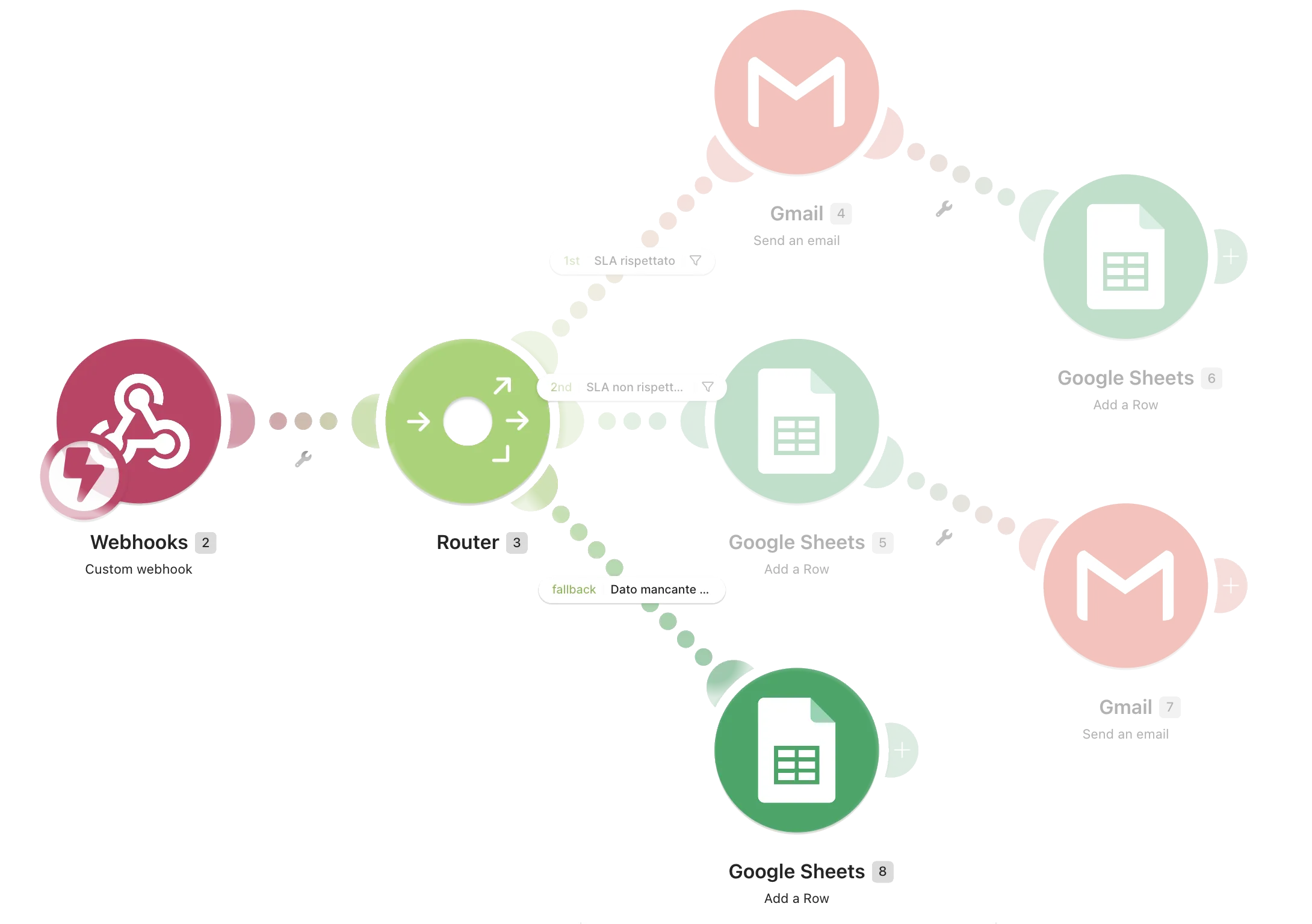
Il terzo percorso gestisce i casi in cui l’orario di consegna manca, è vuoto o non è leggibile.
Non posso sapere se le 24 ore sono state rispettate, quindi non avrebbe senso far partire né la mail di conferma né quella di segnalazione. Google Sheets (8) registra comunque l’ordine, marcandolo come Non classificabile.
È un caso meno evidente degli altri due, ma proprio per questo mi interessava gestirlo: un dato che manca non è la stessa cosa di un dato che dice “no”. Se non posso stabilire cosa è successo, preferisco registrarlo invece di inventarmi un risultato.
Dal prototipo al progetto reale
Nel prototipo ho simulato l’evento di consegna con un webhook. In produzione, il flusso partirebbe invece dall’e-commerce:
- Shopify registra che un ordine è stato consegnato.
- Make riceve l’evento e controlla se la consegna è avvenuta entro le 24 ore previste.
- Se la consegna è puntuale, Make invia al cliente la mail «La pasta ce l’ha fatta. I tuoi dubbi no.»
- Make registra poi l’esito della consegna su Google Sheets, insieme agli altri dati dell’ordine.
Le altre comunicazioni fanno invece parte del percorso marketing e hanno un’altra funzione: Klaviyo gestisce la Welcome email con il 15% di sconto e il Quick 1-Click Refill al giorno 20.
In questo modo ogni strumento ha un ruolo preciso: Shopify registra l’evento, Make gestisce la logica della consegna, Google Sheets conserva i risultati e Klaviyo segue il cliente nel percorso marketing.